reWASD 工作区四角布局详解:每个按钮管什么
reWASD 的主窗口信息密度不低,官方帮助中心把它拆成四个角来讲解。这一篇按同样的思路过一遍界面,读完你就知道每个区域负责什么,后续教程里提到「左下角」「右上角」时也能对上号。
上部:配置与层工具条
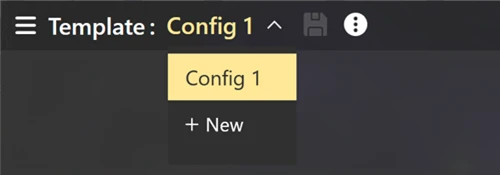
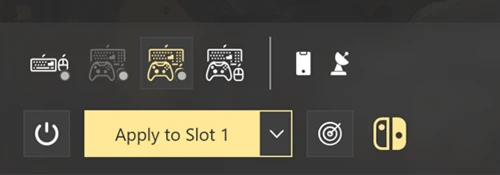
窗口顶部横条是配置级操作区:新建配置、导入导出、应用(Apply)、保存(Save),以及 Main 与 Shift 层的快速切换。层切换器平时收在角落,点 Shift 图标展开十层。
左上:设备面板
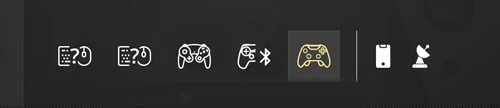
设备列表在这里,手柄、键盘、鼠标、虚拟设备都会出现。按住物理手柄上的键,对应设备会高亮——这是确认「软件认对设备没有」的最快办法。设备分组(把手柄和键盘打包成一台设备)的入口也在这附近,详见手柄与连接组的设备分组一篇。
右上:映射与授权状态
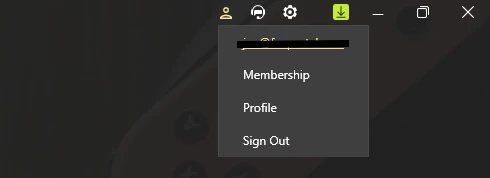
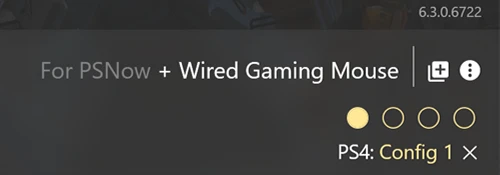
右上角集中了两类状态:当前选中设备的映射摘要,以及账号 / 授权状态图标。映射后某个键亮什么颜色,代表它落在哪一层(Main 黄色,Shift 1 红色、Shift 2 绿色、Shift 3 蓝色、Shift 4 紫色,以此类推)。
下部:按键细节与高级设置
选中一个按键后,下半屏变成它的详情区:分配什么动作(键盘键、鼠标、手柄映射、宏)、激活器(单击 / 双击 / 长按)、是否屏蔽原输入等。摇杆和扳机的高级设置(死区、曲线、分区)也从这里进。
记不住怎么办
不用背。reWASD 的交互逻辑是「选设备 → 选配置 → 点按键 → 右侧分配 → Apply」,所有界面都围绕这条流水线展开,顺着操作自然就熟了。