手柄映射键盘教程:用 reWASD 给每个按键分配键鼠动作
手柄映射键盘是 reWASD 最基础也最常用的能力:让手柄上的任何一个按键、摇杆方向或扳机行程,发出键盘按键或鼠标动作。这一篇用最小可用流程带你跑通第一份映射配置。
前置:确认三件事
- 手柄已连接并被设备面板识别(不认先看手柄与连接组);
- 建好一个空配置(config),把它挂在你的手柄上;
- 目标游戏可以先不开,映射配置完成后游戏内直接生效。
四步完成第一份映射
以最经典的「左摇杆推 → WASD 移动」为例:
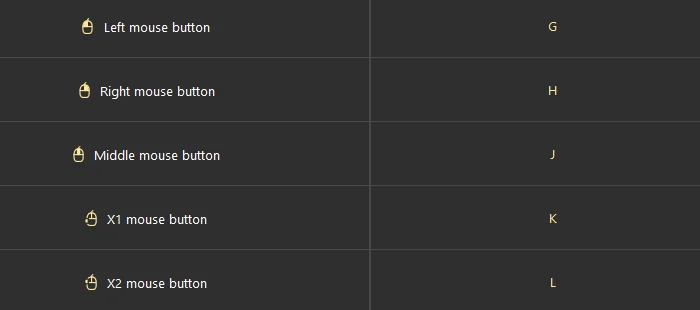
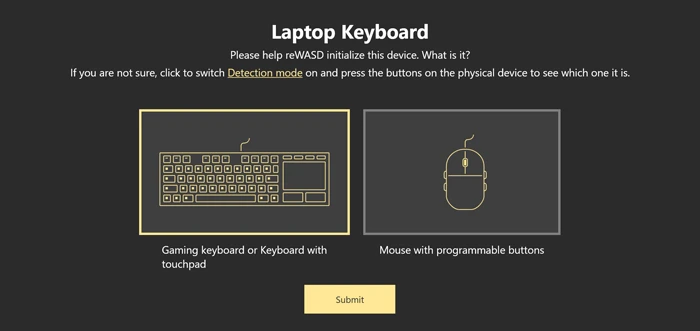
- 选按键:在中间设备面板点按或按物理左摇杆方向,映射列表里会出现这一行;插着手柄时打开「捕获手柄按键」选项,按实物即可选中,不用在列表里翻;
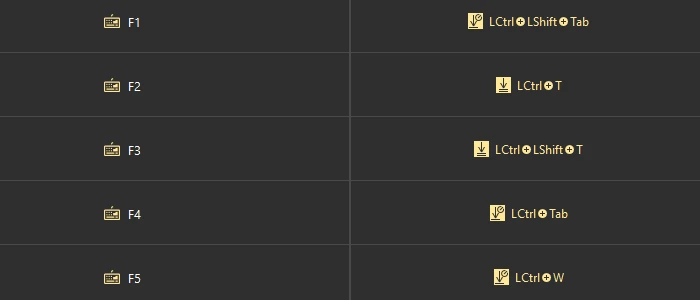
- 分配动作:打开 reWASD 映射下拉框,选 Keyboard 分组里的 W;对 S、A、D 重复;
- 需要鼠标时同理:右摇杆选 Mouse move,扳机选 Mouse left / right click;
- Apply:映射只有按下应用后才真正生效——保存(Save)只是存档,应用(Apply)才是挂上。
验证
按 Apply 后映射立即接管。最快的验证方法不是开游戏,而是随便开个记事本:推摇杆出字母、扳机出鼠标点击,就说明链路已通。进游戏后如果游戏界面显示的还是手柄按键,说明游戏在用手柄输入而不是你映射出的键盘输入——这属于游戏内冲突,排查思路见常见问题组。
两个新手常见坑
- 原按键同时触发:映射后 A 键既发键盘键又发手柄 A,需要给原按键加「屏蔽(Mute)」,见基础映射组屏蔽按键一篇;
- 游戏只认一只设备:部分游戏锁定首个输入设备,这时需要虚拟手柄把整只手柄伪装掉,见虚拟手柄与直写组。